

Tổng quan cấu hình Probe
Sau khi cài đặt VMS Agent Collector thành công, bạn có thể bắt đầu cấu hình các Probe (bộ đo) để giám sát tài nguyên host, network port, container, logs, hoặc kiểm tra endpoint dịch vụ. Giao diện quản lý của VMS Dashboard cho phép bạn theo dõi danh sách Agent đang hoạt động, xem chi tiết tình trạng sức khỏe của từng Agent, cũng như quản lý cấu hình các probe tương ứng: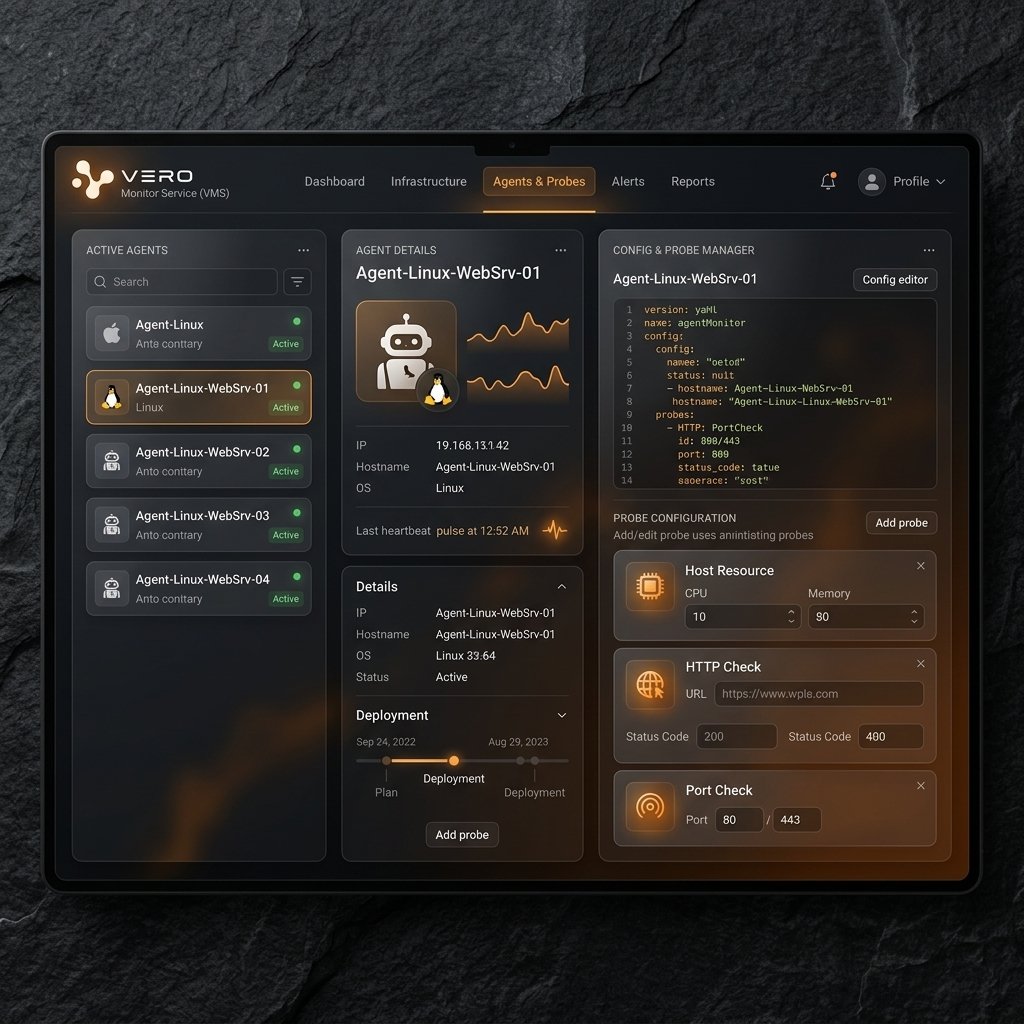
Các bước cấu hình một Probe mới
Để thêm hoặc cập nhật một probe giám sát, bạn thực hiện qua giao diện VMS Dashboard; cấu hình sẽ được đồng bộ xuống Agent.1
Xác định mục tiêu giám sát (Target)
Xác định host, service hoặc endpoint nào cần giám sát. Ví dụ: Cần kiểm tra HTTP endpoint của web service tại
https://api.verolabs.co/health.2
Chọn loại Probe phù hợp
Dựa vào mục tiêu để chọn loại probe thích hợp trong danh sách:
- Sử dụng
host_resourceđể đo CPU, RAM, Disk. - Sử dụng
http_checkđể giám sát API endpoint. - Sử dụng
check_portđể kiểm tra cổng kết nối (như SSH port 22, database port).
3
Khai báo cấu hình (JSON / YAML)
Mỗi probe được khai báo với các thuộc tính cơ bản như mã nhận diện
code, tên name, chu kỳ chạy intervalSeconds, và khối config riêng của probe đó.Ví dụ cấu hình probe giám sát HTTP Check:4
Áp dụng và tải lại cấu hình
- Trên VMS Dashboard, nhấn Save / Apply để gửi cấu hình xuống Agent.
- Agent tự động kéo cấu hình mới sau chu kỳ đồng bộ (
VMS_CONFIG_REFRESH_SECONDS, thông thường 30–60s) mà không cần restart service.
Cách kiểm tra Probe hoạt động thành công hay thất bại
1. Kiểm tra trạng thái trên VMS Dashboard
- Trạng thái Thành công (Success / Green): Probe trả về kết quả hợp lệ, các assertion (nếu có) đều pass. Trên dashboard hiển thị dot xanh lá cây (
Green). - Trạng thái Thất bại (Fail / Red): Probe không kết nối được hoặc kết quả assertion bị fail (ví dụ: HTTP status trả về 500 thay vì 200). Hệ thống sẽ chuyển trạng thái sang
Redhoặc cảnh báoCriticalvà gửi cảnh báo (Alert) đến kênh đã cấu hình.
2. Kiểm tra log trực tiếp trên Host chạy Agent
Bạn có thể xem journal/log của agent để verify hoạt động gửi nhận cấu hình và kết quả chạy probe:WARN/ERROR (ví dụ ingress send failed; will retry).